Wir verwenden Cookies nur, damit Anmeldung, Rechercheverlauf, Projekte, Readerlisten und Ihre Sitzung zuverlässig funktionieren.
Details stehen in der
Datenschutzerklärung von hpsmedia.
Ohne diese Cookies kann EUVIMED nicht sinnvoll genutzt werden.
Von der Frage zur belegten Antwort – mit nachvollziehbarer Auswahl und Quellen.
Frage & Begriffe
Quellen & Strategie
Treffer & Belege prüfen
Speichern & exportieren
Eine Suche, zwei Arbeitsweisen
Im Modus „Suche“ recherchieren Sie Begriffe, DOI, Namen oder eine fertige Suchstrategie. „KI-Antwort“ verarbeitet eine fachliche Frage in natürlicher Sprache, erstellt daraus eine Abfrage und fasst ausgewählte Abstracts mit Quellenbelegen zusammen. Die normale Trefferliste bleibt darunter verfügbar.
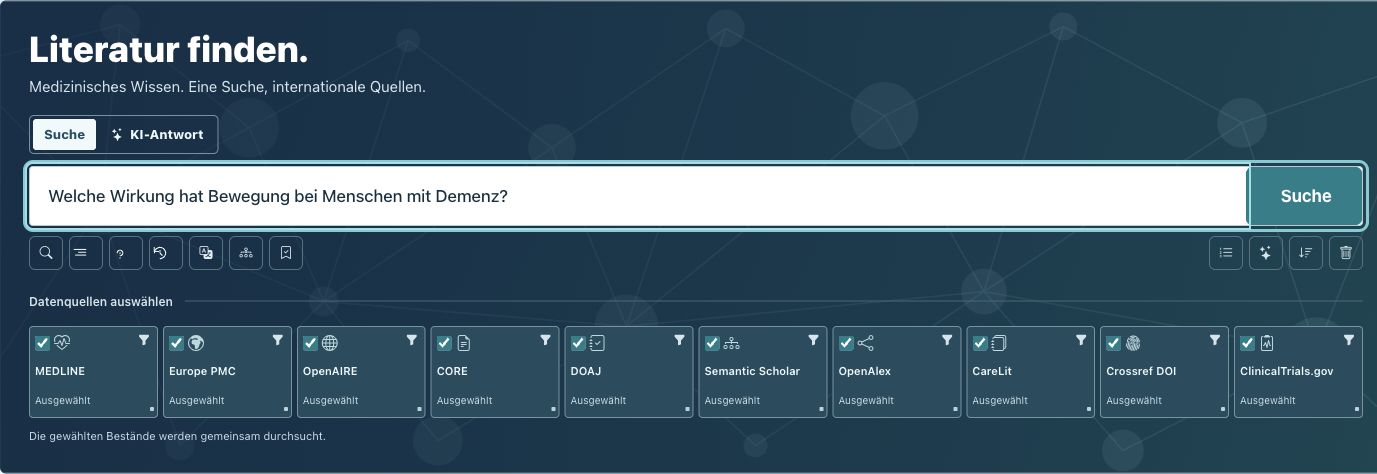
Wählen Sie vor dem Start Ihre Datenbanken. Die Checkboxen kombinieren Quellen; das kleine Trichtersymbol zeigt nur die gewählte Datenbank. Die Summe zählt Quellennachweise und kann dieselbe Publikation mehrfach enthalten. „Nicht erreichbar“ bedeutet einen Ausfall, nicht null Treffer.
Unter dem Suchfeld finden Sie Neue Suche, Search Builder, Hilfe, Suchverlauf, Übersetzung, PICO und MeSH. Fahren Sie mit der Maus über ein Mini-Icon oder fokussieren Sie es mit der Tab-Taste, um seine Beschriftung zu sehen.
Das aktuelle Suchformular mit Moduswechsel, Werkzeugen und Quellenwahl. Beispielansicht, Oktober 2026.Zum Vergrößern anklicken.Suchstrategie bauen und übersetzen
Das Übersetzungs-Icon erstellt einen englischen Vorschlag. Der deutsche Originaltext bleibt unverändert, bis Sie „In Suchfeld übernehmen“ wählen. Prüfen Sie Fachbegriffe, Verneinungen und mögliche Bedeutungsverschiebungen. Eine Übersetzung startet noch keine Suche.
Der Search Builder hilft beim Aufbau von Bedingungen. OR verbindet Synonyme innerhalb eines Konzepts, AND verbindet unterschiedliche Konzepte. NOT schließt Begriffe aus und kann relevante Literatur entfernen. Mehrteilige Begriffe stehen in Anführungszeichen; Klammern halten Alternativen zusammen.
Beispiel: ("dementia" OR "Alzheimer disease") AND ("exercise" OR "resistance training"). Eine Feldsuche wäre ABSTRACT="dementia" AND AB_JAHR=2020. Nicht jede externe Datenbank unterstützt jedes Feld. Einschränkungen werden angezeigt und nicht stillschweigend weggelassen.
PICO: aus der Frage eine gezielte Abfrage
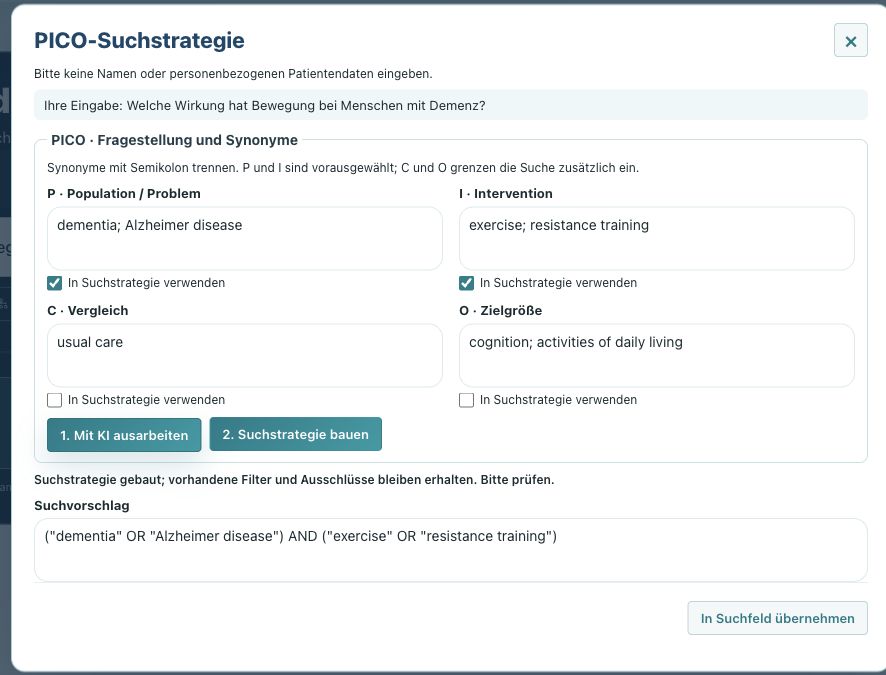
Tragen Sie Population/Problem (P), Intervention (I), Vergleich (C) und Zielgröße (O) in die vier Felder ein. Sie können deutsch beginnen. „1. Mit KI ausarbeiten“ schlägt ergänzende Begriffe und Synonyme vor; korrigieren Sie diese bei Bedarf. Alternativen trennen Sie durch Semikolon.
Die Häkchen bestimmen, welche Konzepte in der Suche vorkommen müssen. P und I sind vorausgewählt. C und O sind optional: Werden alle vier Konzepte mit AND verlangt, kann die Suche zu eng werden. Lassen Sie einen Vergleich oder Endpunkt zunächst weg, wenn relevante Treffer fehlen.
„2. Suchstrategie bauen“ gruppiert Synonyme mit OR und ausgewählte Konzepte mit AND. Prüfen Sie den Vorschlag, übernehmen Sie ihn ins Suchfeld und starten Sie erst dann die Recherche. PICO ist eine Strukturierungshilfe, keine Garantie für eine vollständige systematische Recherche.
Vier kompakte PICO-Felder. Hier werden nur P und I übernommen; Vergleich und Zielgröße bleiben als Notizen zur Frage sichtbar.Zum Vergrößern anklicken.MeSH: kontrollierte Begriffe statt nur Freitext
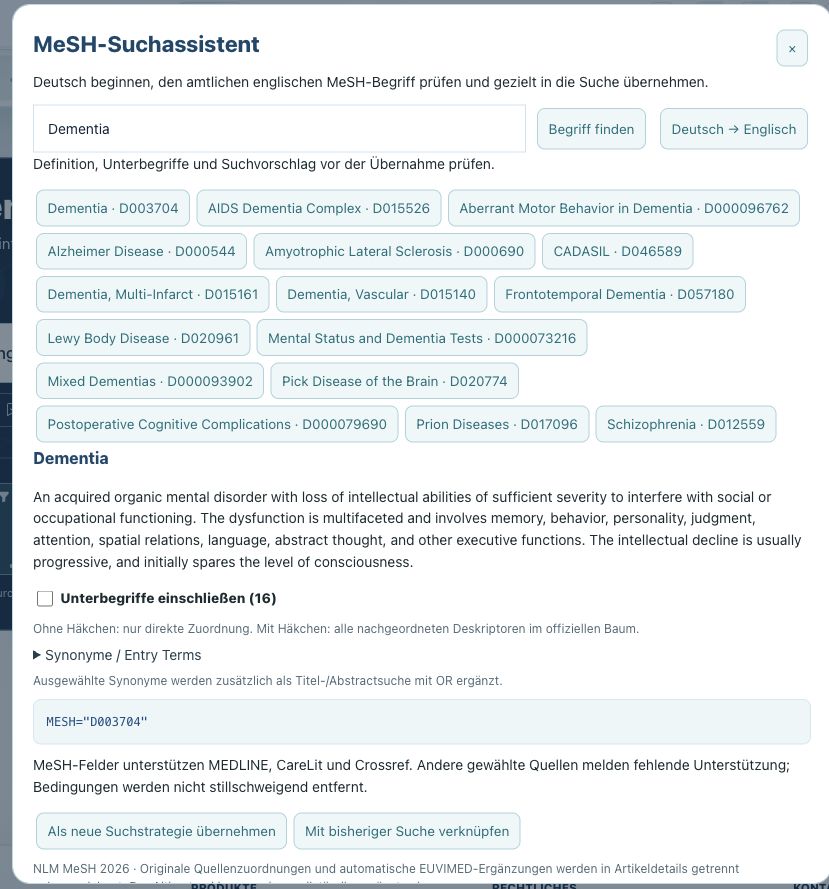
Der MeSH-Suchassistent hilft bei der Suche nach englischen Deskriptoren des NLM-Katalogs. Mit „Deutsch → Englisch“ übersetzen Sie einen Ausgangsbegriff; anschließend wählen und prüfen Sie den offiziellen MeSH-Begriff samt Definition. Ein KI-Vorschlag ist noch keine bestätigte MeSH-Zuordnung.
„Unterbegriffe einschließen“ erweitert auf nachgeordnete Deskriptoren an allen Positionen des internationalen Baums. Ohne Häkchen wird nur die direkte Zuordnung gesucht. Verfügbare Entry Terms können ergänzend als Titel-/Abstractbegriffe mit OR einfließen.
Der vollständige Themenbaum ist unter „MeSH / Schlagworte“ erreichbar. Originale MeSH-Zuordnungen aus Quellen und automatische EUVIMED-Ergänzungen sind getrennt gekennzeichnet. Die Nachbearbeitung des Altbestands kann noch laufen; kombinieren Sie kontrollierte Begriffe bei Bedarf mit Freitext, damit noch nicht verschlagwortete Artikel auffindbar bleiben.
Beispiel Dementia: Deskriptor, Definition und wählbare Unterbegriffe. Die angezeigte Vorschau ist vor dem Übernehmen prüfbar.Zum Vergrößern anklicken.KI-Antwort als Ergebnis-Werkzeug
Formulieren Sie eine fachliche Frage und wählen Sie „KI-Antwort“. Die Kurzanalyse prüft bis zu 20 Kandidaten je gewählter Datenbank und verwendet höchstens 12 Abstracts; die vertiefte Analyse bis zu 50 Kandidaten und höchstens 24 Abstracts. Diese Auswahl ist unabhängig von den gerade angezeigten 30 Treffern, aber keine vollständige Literaturauswertung.
Öffnen Sie die Artikelauswahl: Dort sehen Sie verfügbare Abstracts und Auswahlgründe. Sie können Kandidaten abwählen oder hinzufügen und neu auswerten. Eindeutige DOI-/PMID-Dubletten werden zusammengeführt. Bekannt zurückgezogene Veröffentlichungen werden nicht als Beleg verwendet. Fehlende Rückzugsangaben beweisen nicht, dass ein Artikel unproblematisch ist.
Quellenzahlen öffnen die Artikelansicht; das Plus bei einer Quelle blendet den Abstract ein. Unter Aussagen stehen nachprüfbare Originalzitate. EUVIMED kontrolliert, dass diese Zeichenfolge im verwendeten Abstract vorkommt. Ob das Zitat die KI-Aussage inhaltlich ausreichend trägt, prüfen Sie bitte selbst.
Die Quellenvergleich-Ansicht stellt Angaben aus den Abstracts nebeneinander. Fehlende Informationen werden nicht ergänzt. SBAR ordnet die Antwort nach Situation, Hintergrund, Einschätzung und weiterem Vorgehen. Diese KI-Strukturierung ersetzt keine klinische Bewertung und gibt keine individuelle Behandlungsempfehlung.
Mit einer Anschlussfrage können Sie weitersuchen. Wortlaut, Auswahl und Grenzen der Auswertung bleiben prüfbar. Geben Sie keine Namen oder personenbezogenen Patientendaten ein; KI-Werkzeuge verwenden Ihre Fragestellung und, bei der Antwort, die ausgewählten Abstracts.
Treffer verfeinern und Quellen beurteilen
Die linke Spalte zeigt Filter und verfügbare Auswertungen. Wählen Sie Zeitraum, Journal oder Begriffe, um gezielt weiterzusuchen. Achten Sie auf die Beschriftung: Ein Indexprofil bezieht sich auf die unterstützten lokalen Bestände, eine Stichprobe nur auf geladene Treffer. Nicht unterstützte Quellen werden gekennzeichnet.
Leere Diagramme werden ausgeblendet. Eine neue Anfrage blendet veraltete Treffer aus; eine Nulltreffer-Meldung erscheint erst nach dem Abschluss. Bei Quellenfehlern bleiben Ergebnisse der anderen Datenbanken nutzbar.
Die Alters-Badges beruhen auf dem Publikationsdatum: „neu“ unter 180 Tagen, „<12 Monate“, „<36 Monate“, „<72 Monate“ und „älter“. Ungenaue oder fehlende Datumsangaben erhalten kein irreführend exaktes Badge. Alter, Logo und Zitationszahl sind keine Qualitätsbewertung.
Ein Titel öffnet den Artikel. Autorennamen führen zum Autorenprofil mit geladenen Publikationen, Filtern und belegten Institutionen oder Kontakten. Namensgleichheit ist möglich; eine solche Ansicht ist keine verifizierte Personenbiografie.
Speichern, wiederholen und exportieren
Über „Projektliste“ speichern Sie einen Artikel in einer eigenen Liste. Der Treffer zeigt anschließend „Projektliste: …“ mit dem Listennamen; lange Namen werden gekürzt, der vollständige Name steht im Hinweistext. Der Suchverlauf startet eine frühere Abfrage wieder im normalen Suchformular.
Das Sammlungs-Icon übernimmt ausgewählte angezeigte Treffer gemeinsam in eine Projektliste. Bei einer KI-Antwort können Sie die ausgewerteten Quellen gesammelt übernehmen. Unter „Sichtung & Notizen“ halten Sie eine vorläufige Entscheidung und einen Ausschlussgrund fest; der Sichtungsbericht lässt sich exportieren und drucken. Diese Vorauswahl verändert nicht automatisch Ihre LIVIA- oder PRISMA-Einschlusszahlen.
Bei einer KI-Antwort enthält das Rechercheprotokoll die Abfrage, Quellen, Abrufzeit, verfügbare Kandidaten, Ausfälle und Auswahl. Word dient der lesbaren Weiterarbeit einschließlich Belegen und SBAR. RIS und BibTeX exportieren die verwendeten Quellen für Literaturverwaltungen, JSON das maschinenlesbare Protokoll.
„Recherchestand sichern“ bewahrt die Kandidatenauswahl in Ihrem Konto. Beim Vergleich mit einer späteren KI-Recherche werden neue Nachweise im Ausschnitt, geänderte Metadaten, vorhandene Rücknahmehinweise und diesmal nicht enthaltene Artikel getrennt gezeigt. Neu im Ausschnitt bedeutet nicht automatisch neu veröffentlicht; unterschiedliche Abfragen oder Quellen können keine vergleichbare Verlaufsstatistik liefern.
„Suchprofil überwachen“ legt erst nach Ihrer Bestätigung einen täglichen Themenalert für MEDLINE, CareLit und Crossref an. Pro Quelle werden bis zu 50 jüngste Nachweise geprüft; die erste Prüfung setzt den Ausgangsstand. Ergebnisse erscheinen unter „Meine Alerts“, E-Mails nur gemäß Ihrer dortigen Einstellung. Externe Quellen und eine lückenlose Korrektur- oder Rücknahmeüberwachung sind damit nicht abgedeckt.
Prüfen Sie vor einer Veröffentlichung Zitate und bibliografische Angaben im Original. Exporte übertragen keine Verlagsrechte. Für eine systematische Recherche dokumentieren Sie zusätzlich Ein-/Ausschlusskriterien und fachliche Entscheidungen; die KI-Auswahl ist kein Ersatz dafür.
Stand: Oktober 2026 · Abbildungen aus einer Beispielumgebung ohne persönliche Recherche- oder Patientendaten. Funktionszugang hängt vom gebuchten Tarif ab.
Eintrag löschen?
Soll der Eintrag gelöscht werden?
EUVIMED Recherche
Suchverlauf
Letzte Recherchen erneut ausführen, prüfen oder bereinigen.
0 Einträge
Suchverlauf wird geladen ...
Noch keine Recherchen im Verlauf.
Aktuelle Beiträge
Aktuelle Publikationen werden geladen …
Literatur finden.
Medizinisches Wissen. Eine Suche, internationale Quellen.
Forschungsfrage und ausgewählte Abstracts werden von der KI ausgewertet. Bitte keine personenbezogenen Patientendaten eingeben. Verfügbarkeit gemäß Ihrem CLARA-Zugang.
Eigene Artikelauswahl nach Relevanz, unabhängig von der sichtbaren Ergebnisseite.
Erweiterte Recherche
Suchstrategie bauen
Feldchips ergänzen den Suchstring direkt. Der Builder darunter ist für strukturierte Zeilen gedacht; beides wird beim Übernehmen zu einer EUVIMED-Suchstrategie zusammengeführt.
Search Builder
Literaturübersicht wird geladen …
Artikel des Tages
Täglich wechselnder Lesetipp aus der Literaturschau. Keine individuelle oder klinische Empfehlung.
Öffentliche Auswahl
Literatur entdecken
Eine begrenzte Auswahl nach Erscheinungsjahr aus MEDLINE, Crossref und CareLit; innerhalb eines Jahres nicht tagesgenau sortiert.